# Registrar una compra
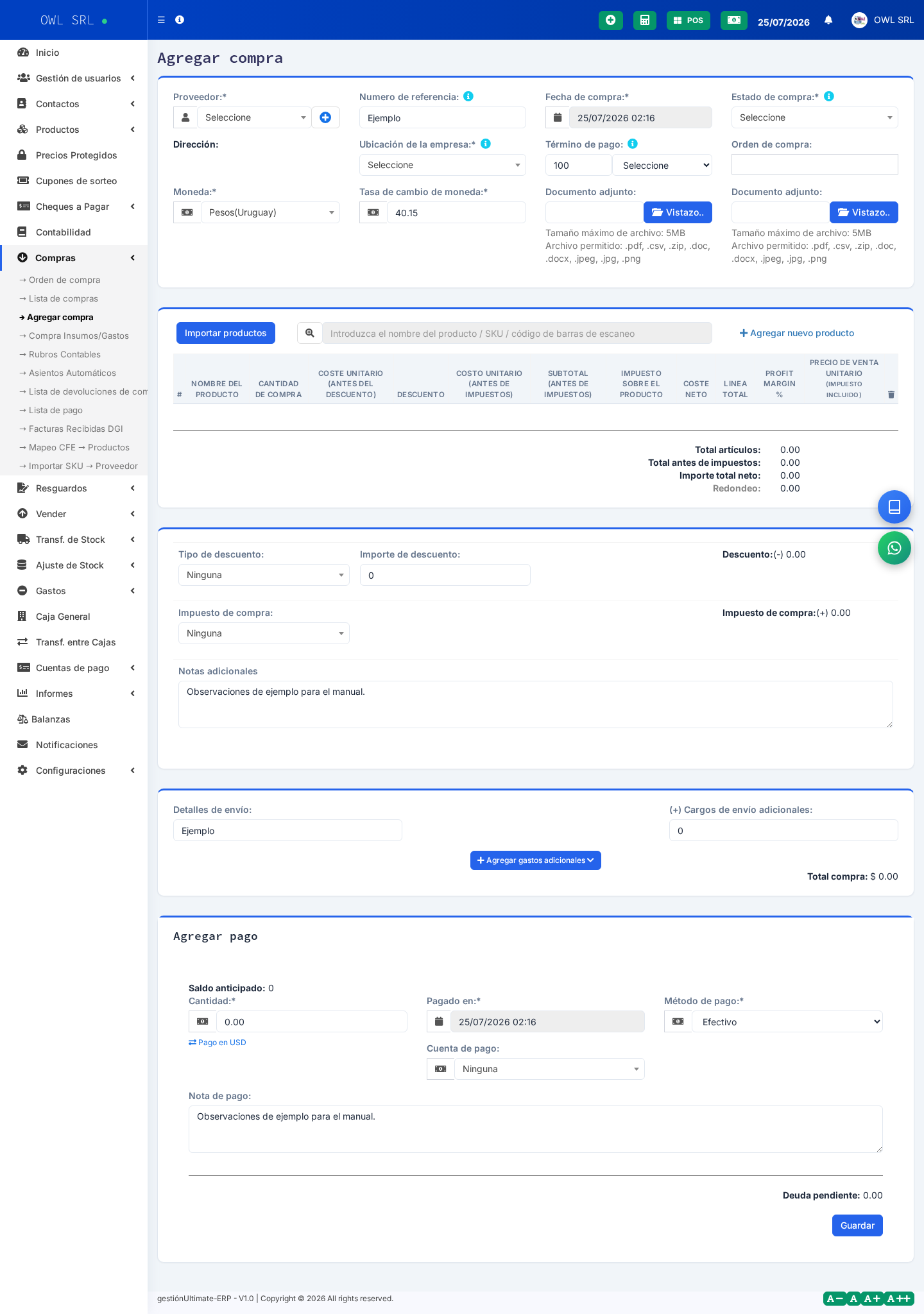
*Formulario de registro de compra.*
## ¿Qué es una compra?
Es el ingreso de mercadería al stock, generalmente acompañado de la factura de un proveedor.
Una compra puede ser:
- **Recibida y facturada** (mercadería + factura llegaron juntas)
- **Recibida sin factura** (mercadería ya está pero la factura llega después)
- **Facturada sin recibir** (factura adelantada, mercadería viene después)
## Acceso
Menú lateral → **Compras → Nueva compra** (atajo `Ctrl+Shift+P`)
## Paso a paso
### 1. Seleccionar proveedor
Tipeá nombre, RUT o cédula. Si no existe, crealo con **➕ Nuevo proveedor**.
### 2. Cargar datos de la factura del proveedor
- **N° de factura del proveedor**: tal como viene impreso
- **Fecha de emisión**: la que dice la factura
- **Fecha de vencimiento**: para saber cuándo pagar (si es a crédito)
- **Sucursal destino**: dónde ingresa la mercadería
- **Moneda**: UYU o USD
### 3. Agregar productos
3 formas:
| Método | Cómo |
|--------|------|
| **Escanear código de barras** | Pistola → producto se agrega con cantidad 1 |
| **Buscar por nombre/SKU** | Tipear y seleccionar |
| **Importar desde Pymo** | Si el proveedor envió CFE electrónico, **[ver acá](/manual/compras/importar-de-pymo)** |
Para cada línea ingresá:
- **Cantidad recibida**
- **Costo unitario** (sin IVA, generalmente)
- **Descuento** (si el proveedor lo aplicó)
- **Lote/Vencimiento** (si manejás productos perecederos)
### 4. Verificar totales
Abajo el sistema calcula:
- Subtotal sin IVA
- IVA discriminado (Básico, Mínimo, Exento)
- Total final
> ⚠️ Comparar el total con el de la factura del proveedor antes de confirmar. Diferencias de redondeo de centavos son normales.
### 5. Estado y método de pago
Elegir el **Estado de la compra**:
- **Recibida** (mercadería ingresó, suma al stock)
- **Pendiente de recibir** (no suma stock todavía)
Y el **Estado del pago**:
- **Pagada** (carga el pago al confirmar)
- **A crédito** (suma al saldo de cuenta corriente con el proveedor)
- **Parcial** (paga una parte ahora)
### 6. (Opcional) Margen automático sobre el costo
Si tildás **Actualizar precios de venta**, podés definir:
- Un **margen fijo** (ej: costo × 1.4 = 40% markup)
- Por categoría/marca
- Manual por producto
El sistema actualiza los precios de venta de todos los productos comprados.
### 7. Confirmar
Hacé clic en **Guardar**. El sistema:
1. Crea la compra en el historial
2. **Aumenta el stock** del producto en la sucursal destino
3. Registra el **costo en el ledger contable**
4. Si está pagada, registra el movimiento de **caja/banco**
5. Imprime/descarga el comprobante de recepción
## Errores comunes
| Error | Causa | Solución |
|-------|-------|----------|
| "Diferencia en totales" | Lo cargado no coincide con la factura del proveedor | Revisar costos línea por línea |
| "Proveedor sin RUT" | Querés cargar IVA pero el proveedor no tiene RUT | Editar proveedor y completar RUT |
| "Producto no existe" | Querés cargar un producto que no está en el sistema | Crearlo desde el modal "Nuevo producto" |