# Cómo hacer una venta paso a paso
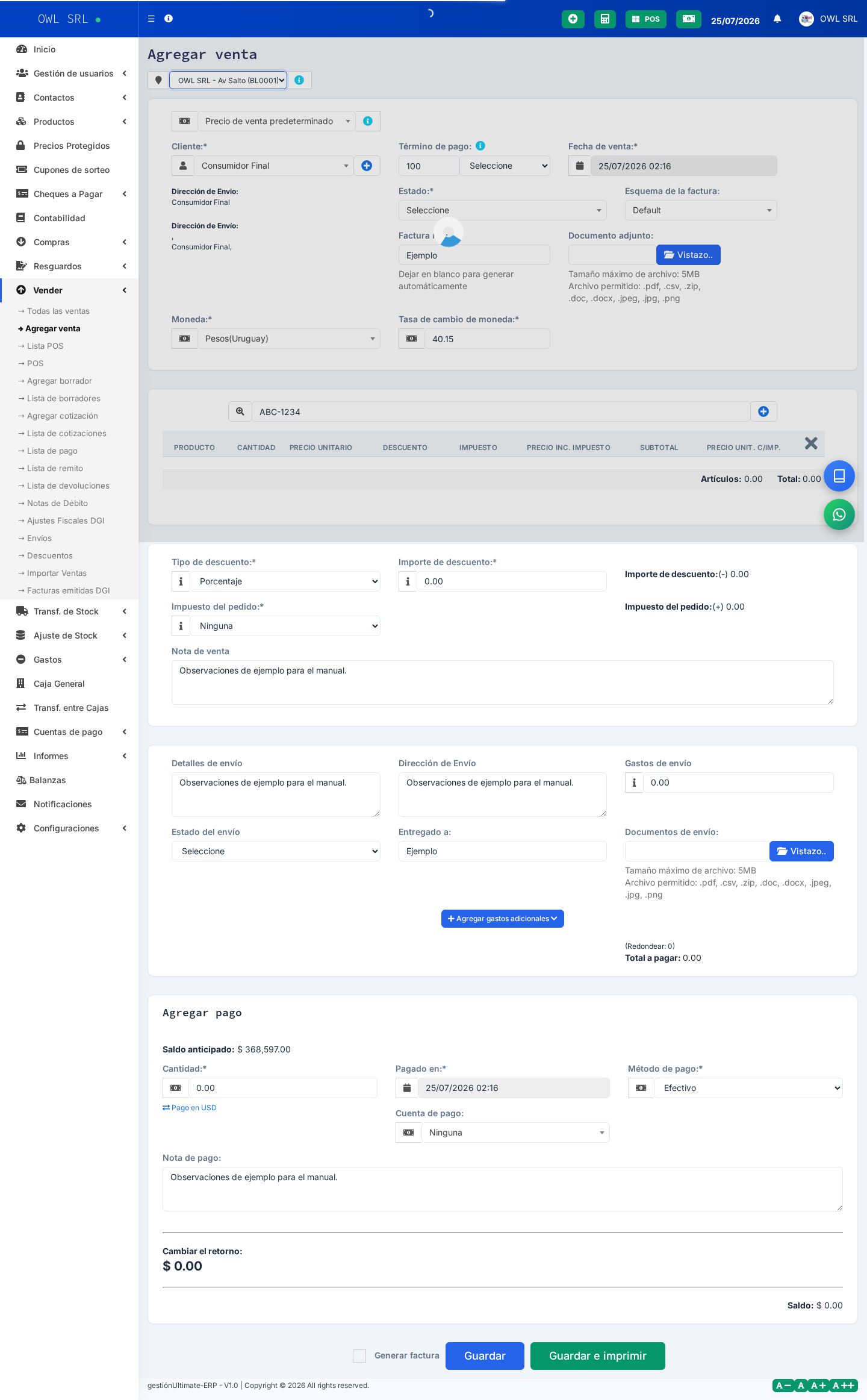
*Formulario de nueva venta.*
## Pre-requisitos
Antes de empezar, asegurate de tener:
- ✅ **Sesión iniciada** con tu usuario
- ✅ **Sucursal seleccionada** (arriba a la derecha)
- ✅ **Caja abierta** del día (si no, el sistema te va a pedir abrirla)
- ✅ **Productos cargados** en el sistema
## Paso a paso
### 1. Abrir el POS
Menú lateral → **Vender → POS** (o atajo `Ctrl+Shift+V`).
### 2. Seleccionar el cliente
Por defecto la venta arranca con **Consumidor Final**. Si querés facturar a un cliente específico:
- Hacé clic en el campo **Cliente** arriba del carrito
- Tipeá nombre, RUT, o cédula
- Seleccionalo de la lista
Si el cliente no existe podés crearlo al vuelo con el botón **➕ Nuevo cliente** (se abre un modal rápido).
### 3. Agregar productos
Hay 4 formas de agregar productos al carrito:
| Método | Cómo |
|--------|------|
| **Código de barras** | Escaneá con la pistola — se agrega automático |
| **Buscar por nombre** | Tipeá en el buscador, presioná Enter |
| **Cuadrícula** | Hacé clic en la card del producto |
| **SKU** | Tipeá el SKU exacto y Enter |
### 4. Ajustar cantidades y descuentos
En cada línea del carrito podés:
- Cambiar la **cantidad** (campo numérico o flechas)
- Aplicar **descuento por línea** (botón `%` al lado del precio)
- Cambiar el **precio unitario** si tu rol lo permite
- Eliminar la línea (botón 🗑️)
> 💡 Si el producto tiene un **descuento configurado** en su ficha (precios protegidos, ofertas), se aplica automático y aparece un badge verde junto al precio.
### 5. Aplicar descuento global o impuesto adicional
Debajo del carrito:
- **Descuento sobre total**: porcentaje o monto fijo (ej: 10% promoción del día)
- **Cargo adicional**: ej: envío, servicio
### 6. Cobrar
Hacé clic en **Pago múltiple** (verde) para abrir el modal de cobro.
En el modal:
- Elegí el método (Efectivo, Tarjeta, Transferencia, Cheque, Cuenta corriente)
- Ingresá el monto recibido
- Si es efectivo, el sistema calcula el vuelto automáticamente
- Podés combinar varios métodos (ej: parte efectivo + parte tarjeta)
### 7. Confirmar y emitir comprobante
Hacé clic en **Finalizar venta**. El sistema:
1. Guarda la venta en la base
2. Reduce el stock automáticamente
3. Si Pymo está configurado, **emite el CFE** (e-Ticket o e-Factura según el cliente)
4. Imprime el ticket en la impresora térmica (si hay)
5. Vuelve a la pantalla del POS limpia, lista para la próxima venta
## Errores comunes
| Error | Causa | Solución |
|-------|-------|----------|
| "Caja no abierta" | No abriste la caja del día | Ir a **Caja → Abrir caja** y registrar el monto inicial |
| "Stock insuficiente" | Querés vender más que el stock disponible | Verificar el stock o desactivar bloqueo en Configuración |
| "Cliente sin RUT no puede recibir e-Factura" | Vendiste como Consumidor Final y querés e-Factura | Cambiar el cliente a uno con RUT cargado |
| Error de Pymo / DGI | Problema con la comunicación al servicio DGI | Reintentar en 1 min. Si persiste, ver [Errores Pymo](/manual/pymo/errores-comunes) |
## Atajos de teclado en el POS
| Atajo | Acción |
|-------|--------|
| `F2` | Editar descuento de la línea seleccionada |
| `F3` | Devolver venta (modo devolución) |
| `F4` | Pago rápido (asume efectivo, monto exacto) |
| `F5` | Refrescar productos |
| `F8` | Guardar como borrador/cotización |
| `F10` | Finalizar venta |
| `Esc` | Cancelar venta actual |